Guión de la práctica "caracterización de cambios temporales y espaciales en el funcionamiento de ecosistemas Mediterráneos mediante teledetección"
Versión: 2022-2023
Asignatura (grado): Ecología (Ciencias ambientales)
Autor: Curro Bonet-García (fjbonet@uco.es)
Duración: Dos sesiones de dos horas.
Objetivos
En esta práctica se plantean los siguientes objetivos que se agrupan en dos tipos de competencias diferentes:
Disciplinares: Están relacionados con competencias propias de la ecología.
Mejorar nuestra comprensión de los conceptos de estructura y funcionamiento en un ecosistema forestal.
Conocer el concepto de serie temporal y sus escalas.
Entender los cambios funcionales que ocurren en los ecosistemas terrestres a lo largo de un año.
Relacionar los cambios en la estructura con los cambios en el funcionamiento de un ecosistema en un rango temporal plurianual.
Aprender la utilidad de los índices de vegetación obtenidos mediante satélites para caracterizar la estructura y el funcionamiento de los ecosistemas.
Instrumentales: Están relacionados con la adquisición de competencias en el manejo de herramientas potencialmente útiles en ecología y en otros ámbitos.
Afianzar los conocimientos ya adquiridos sobre el manejo de SIG y de R.
Aprender a caracterizar cuantitativamente una serie temporal de una variable biofísica (índice de vegetación).
Aprender a manejar imágenes de satélite para caracterizar el funcionamiento de los ecosistemas.
Estos objetivos se abordarán usando como contexto espacial el espacio protegido de Sierra Nevada, donde realizaremos una salida de campo.
Introducción: teledetección y ecología
En esta práctica trabajaremos en un aspecto muy importante en los ecosistemas terrestres: la producción primaria. Cuantificaremos cómo se lleva a cabo el proceso de transformación de la materia inorgánica en orgánica a través de la fotosíntesis. Esto quiere decir que para mejorar el proceso de aprendizaje es necesario que conozcas los conceptos teóricos que veremos en el tema sobre producción primaria. Para lograr los objetivos anteriores usaremos imágenes procedentes de sensores alojados a bordo de satélites que orbitan alrededor de la Tierra.
Los satélites pueden detectar y cuantificar la actividad fotosintética porque son sensibles a las longitudes de onda que utilizan las plantas cuando para generar materia orgánica. Cuando una planta está viva y haciendo la fotosíntesis tiene una "firma espectral" determinada. Cuando está muerta o no hace la fotosíntesis tiene otra diferente. Esto se debe a que cuando están haciendo la fotosíntesis son capaces de absorber ciertas bandas del espectro electromagnético (concretamente el rojo). Teniendo en cuenta esto es posible construir índices que cuantifican cómo de intensa es la fotosíntesis en un lugar determinado y en un tiempo concreto. En esta práctica aplicaremos uno de los índices más comunmente utilizados, el NDVI: Normalized difference vegetation index. En concreto en esta ocasión usaremos datos suministrados por un satélite llamado Landsat 7, que pasa por cada punto de la Tierra cada 16 días. Los sensores que tiene este satélite permiten calcular el NDVI en cada pasada. Landsat 7 se lanzó en 2000 y sigue enviando información en la actualidad. La resolución espacial de esta información es de 30 metros.
De manera más concreta, durante esta sesión trabajaremos con imágenes de satélite a dos escalas temporales diferentes:
Escala bidecadal: Obtendremos una imagen que mostrará el valor promedio de NDVI desde 2000 hasta 2020 en Sierra Nevada a una resolución de 30 m. Esta información nos da idea de la cantidad de biomasa fotosintéticamente activa que se acumula en cada punto del territorio. Nos dará una idea de la estructura de la vegetación.
Escala interanual
Generar una gráfica que muestre los cambios del NDVI (y por tanto de la actividad fotosintética) a escala interanual desde 2000 a 2020 en cada píxel de 30 m de lado. Esta gráfica nos permitirá conocer cómo va evolucionando a lo largo de los años la producción primaria. Dicha evolución nos dará información sobre procesos como la sucesión ecológica o el deterioro de un ecosistema, por ejemplo.
Cuantificar la tendencia de la serie (de 2000 a 2020) de NDVI observada la zona de estudio. Analizaremos si cada punto de 30x30 m ha experimentado en el periodo analizado, un aumento de NDVI, un descenso o si se ha mantenido estable.
Escala intraanual: Generaremos una gráfica que mostrará cómo cambia el NDVI (por tanto la producción primaria) en todo el territorio a escala mensual (intraanual) en el año 2000. Esta gráfica nos dará información sobre cómo cambia la producción primaria dentro de un año. Es decir, podremos observar procesos ecológicos como la fenología. Además, analizaremos cómo cambia la curva anual de NDVI en un gradiente altitudinal.
Esta presentación describe con más detalle los conceptos teóricos que sustentan esta práctica. Y la siguiente figura muestra el resumen de las tareas a abordar.
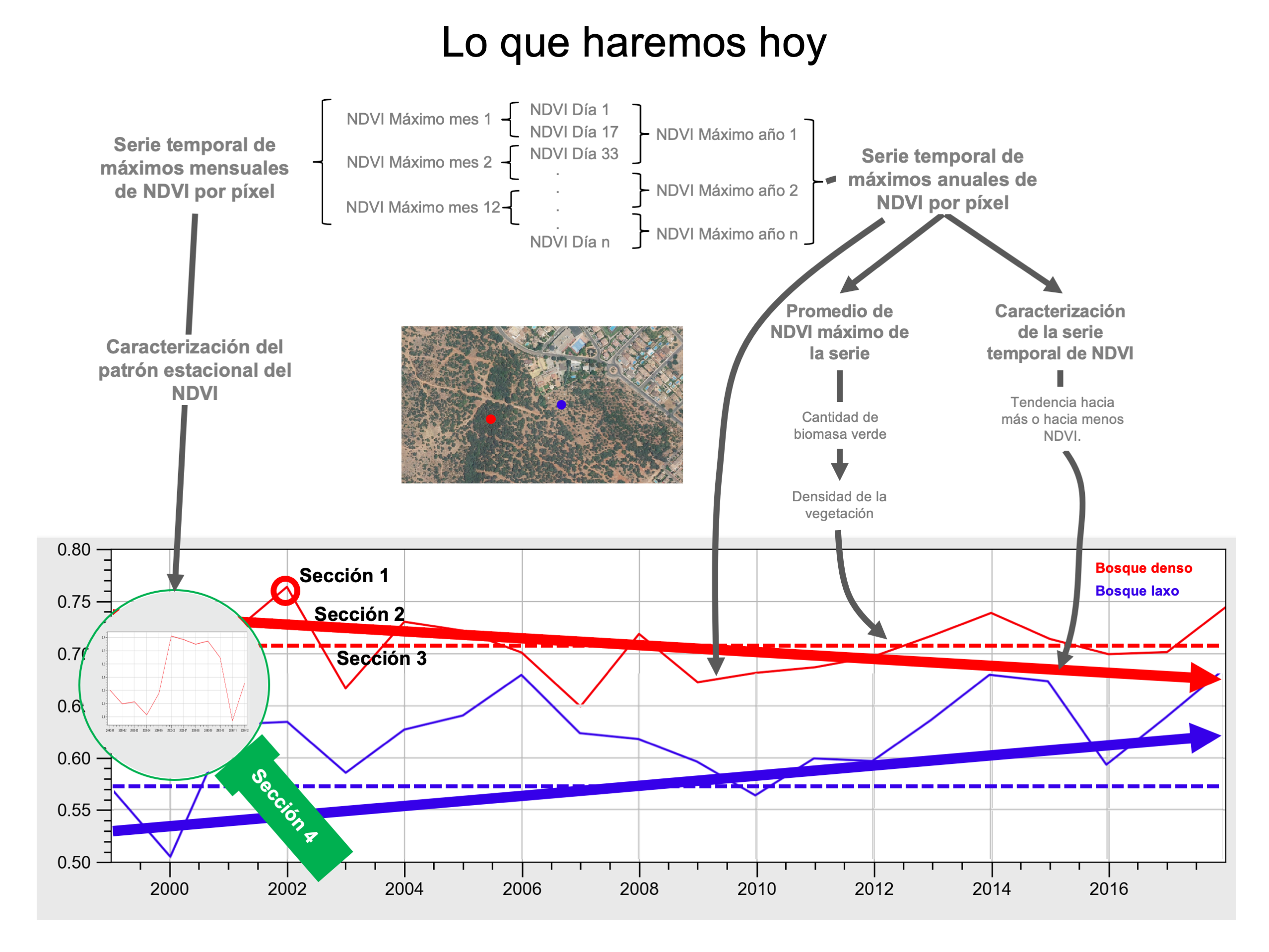
Organización general de la práctica
Esta práctica se desarrollará de forma diferente a como hemos trabajado con las anteriores. Ya llevamos varias sesiones en las que habéis trabajado con SIG y con R. Así que creo que ha llegado el momento de que pongáis en práctica lo que habéis aprendido. Por ello, durante esta sesión yo no os acompañaré en la ejecución de las acciones de manejo de datos. En las siguientes secciones tenéis información detallada sobre los pasos que debéis dar. Tendréis que trabajar de forma más o menos autónoma. Esto ocurrirá en la primera parte de la práctica (2 horas). Durante la segunda mitad de la sesión trabajaremos juntos en la interpretación ecológica de los resultados obtenidos. De forma más sintética esta práctica tendrá la siguiente estructura:
Primera parte (2 horas). Los estudiantes desarrollan el guión y generan los resultados que deben de almacenarse de manera lógica y coherente en una carpeta de su elección (fuera del escritorio, por favor). Si en esa parte surgen dudas, procederéis dando de forma secuencial los siguientes pasos:
Intenta resolver la duda tú mismo/misma: lee bien el error que obtienes y trata de descifrar a qué se debe y cómo puedes resolverlo. Esto te ayudará a afianzar los conocimientos que tienes. Aprendemos más (y nos sentimos mejor) cuando resolvemos nuestras propias dudas. Si no lo consigues, ve al siguiente paso:
Pregunta a tus compañeros: Intenta trasladar a tus compañeros el problema que has tenido. Trata de explicarles la situación lo mejor posible para que puedan ayudarte. Está comprobado que las personas que aprenden a la vez pueden ayudarse mejor que si interactúan dos personas con ritmos de aprendizajes diferentes. Yo aprendí esto hace años y seguramente lo explico peor que tus compañeros que lo acaban de aprender. Además, en este caso interactuáis con vuestros compañeros, que siempre es bueno. Si no conseguís resolver el problema, id al siguiente paso:
Pregunta al profesor: Trata de explicar bien tu problema. Cuéntame qué has intentado para resolverlo y por qué crees que tus intentos anteriores han fallado. De esta forma entrenas tu capacidad discursiva y seguramente eso te ayudará a resolver el problema.
Segunda parte (2 horas): Cuando todos tengamos los procedimientos terminados prepararemos un proyecto de QGIS y sobre él "visitaremos" varios lugares de Sierra Nevada para analizar cómo cambia la actividad fotosintética en las distintas escalas espaciales y temporales descritas en la sección anterior.
Flujo de trabajo general: procesamiento y análisis de imágenes de satélite
El conjunto de procedimientos de agrupación y análisis de datos que realizaremos se puede ver en el siguiente esquema (puedes hacer zoom en él seleccionando la lupa que hay en la parte inferior). Dicho esquema se puede descargar aquí.
Acciones a realizar comunes a todos las secciones
Las siguientes secciones contienen información sobre cómo completar toda la práctica. Sin embargo, pueden realizarse de manera independiente. Si vas a empezar por la primera y a completarlas todas secuencialmente, debes de dar los siguientes pasos solo una vez. Si no empiezas por la primera, haz estos pasos y luego sigue. Cuando cambies de sección no tienes que volver a dar estos pasos:
Para las secciones 1, 2 y 3 necesitas descargar este archivo comprimido (NDVI_maximo_anual.zip) y guárdalo en una carpeta (que no sea el escritorio). Descomprime el archivo zip. Verás muchas imágenes con extensión .tif. Cada una de ellas muestra el valor máximo de NDVI de cada píxel para el año en cuestión. Esto se ha obtenido procesando imágenes del satélite Landsat que pasa por cada punto de la Tierra cada 16 días. Asegúrate de que Windows ha descomprimido correctamente el archivo.
Ahora vamos a preparar un proyecto de QGIS en el que visualizar todos los resultados que obtengamos. En dicho proyecto pondremos ortofotografías de varios años para poder distinguir cuándo los cambios en el funcionamiento del bosque están alineados o no con cambios en su estructura. Para añadir estas fotografías a un proyecto de QGIS tienes dos opciones:
Opción fácil:
Descarga y descomprime este proyecto de QGIS a la carpeta en la que estés trabajando y ábrelo. Verás que se cargan ortofotografías de varias fechas. Todas ellas proceden de servicios WMS que yo he preparado para tí.
Carga en este proyecto una imagen tif de las que has obtenido en el punto 1 de esta sección. Usaremos esa imagen únicamente para ubicarnos en la zona de estudio.
Guarda el proyecto y sigue con las distintas secciones.
Lo malo de esta opción es que, según he visto en algunos grupos, el proyecto a veces no carga bien las imágenes. Otras veces este proyecto genera problemas con la herramienta de QGIS que usamos para mostrar la gráfica de la serie temporal de NDVI.
Opción menos fácil: Esta opción consiste en que tú construyas tu propio proyecto de QGIS con las ortofotos que necesitamos. Sigue estos pasos. Este vídeo también describe bien cómo proceder:
Crea un proyecto QGIS vacío.
Ahora tienes que repetir los siguientes pasos tantas veces como elementos haya en la siguiente lista:
Ortofoto 1998: http://www.ideandalucia.es/wms/ortofoto1998?
Ortofoto 2001: http://www.juntadeandalucia.es/medioambiente/mapwms/REDIAM_Ortofoto_coloreada_Andalucia_2001?
Ortofoto 2004: http://www.ideandalucia.es/wms/ortofoto2004
Ortofoto 2007: http://www.ideandalucia.es/wms/ortofoto2007
Ortofoto 2013: http://www.ideandalucia.es/wms/ortofoto2013?
Ortofoto 2016: http://www.ideandalucia.es/wms/ortofoto2016?
Ve a la opción de crear conexiones WMS (en el menú capa -> Cargar nueva capa -> Servicio WMS. También puedes encontrar esta opción en la barra de navegación, a la izquierda). Dale a crear nueva conexión.
Ahora tienes que copiar una de las URL que aparece en la lista anterior. Ojo: copia también el signo de interrogación que hay al final de alguna de las URLs.
Pon el nombre de la conexión que más te guste. Te recomiendo que pongas el nombre que aparece en la lista de arriba junto a la URL.
Pega la URL en el campo correspondiente.
Dale a aceptar.
Conéctate al servicio y carga la capa correspondiente.
Sección 1: Serie temporal de NDVI anual: escala interanual
Este flujo de trabajo está también explicado en este vídeo. La idea es generar una gráfica que muestre los valores máximos anuales de NDVI en cada píxel. Esto nos permitirá conocer cómo cambia el NDVI a lo largo de los 21 años que estamos estudiando. Veremos el impacto de las sequías o de los incendios forestales, por ejemplo. A lo largo de la sección verás una explicación de la función que queremos realizar y luego unas líneas de código que la ejecutan. Debes de leer el texto explicativo, tratar de entenderlo y luego ejecutar una a una las líneas de código que hay debajo.
Seguiremos los siguientes pasos una vez que hayas completado lo que se dice en la sección anterior:
Abre Rstudio
Dale al botón archivo y crear nuevo archivo de R.
Guarda el archivo de R en tu directorio de trabajo. Ahora iremos pegando en ese archivo las líneas de código siguientes:
Primero establecemos el directorio de trabajo. Sustituye lo que hay entre comillas por tu ruta. Para acceder a la ruta, usa tu explorador de archivos, ponte sobre la barra de navegación, botón derecho y copiar ruta en modo texto. Ten en cuenta que en windows, cuando copies la ruta de la carpeta, pondrá las barras hacia la izquierda (así: ). Tienes que cambiarlas a mano y ponerlas hacia la derecha (así: /). Copia en R el texto inferior y luego ejecuta con el botón etiqutado con "Run" (Run the current line or selection). Procede así con todas las líneas de código que hay en este guión.
x## Definimos directorio de trabajo y cargamos los paquetes necesariossetwd("/Users/fjbonet_trabajo/Downloads/ndvi")
Ahora instalamos y cargamos una serie de paquetes que necesitamos para trabajar. Los paquetes de R son conjuntos de funcionalidades que no están en el software original y que permiten hacer cosas nuevas. En nuestro caso estos paquetes nos permiten trabajar con imágenes raster y también hacer un análisis estadístico concreto.
xxxxxxxxxx#Instalar los paquetes necesarios.install.packages("Kendall")install.packages("rgdal")install.packages("raster")
#Cargar en memoria los paquetes anteriores.library(raster)library(rgdal)library(Kendall)
Crea una pila de archivos que contiene todos los archivos con extensión .tiff que estén en tu carpeta de trabajo.
Primero creamos una lista con los nombres de todos los archivos con extensión tif que hay en tu carpeta de trabajo. Ten cuidado porque si has cargado antes los archivos .tif en QGIS es posible que se hayan creado otros archivos con extensión .tif.xml. Estos archivos también serán seleccionados por la función list.files que se describe más abajo. Borra o mueve todos los archivos con tiff en el nombre que no sean los que corresponden a las imágenes de NDVI máximo anual.
Si al ejecutar la línea en la que creamos el objeto lista_imagenes obtienes un archivo con valor NULL en R tienes que hacer lo siguiente: cambia las comillas simples de la línea de código que empieza por "lista_imagenes" por comillas dobles (las que hay en la tecla 2). Además, borra el asterisco que hay en dicha línea de código. Luego ejecuta la línea de nuevo. Deberás obtener el objeto lista_imagenes pero ahora contendrá varios elementos (21 es lo que debe de tener). Esto se debe a que en algunas versiones de Windows R no entiende bien las comillas simples.
Luego usamos la función slack para crear una pila de archivos con los tif anteriores. Se crea un tipo de objeto llamado RasterStack. Es una colección de capas raster que tienen la misma extensión y resolución espacial.
Después, usamos la función Brick. Un Brick es una capa multibanda. Es similar al stack anterior, pero se procesa más rápidamente en la memoria.
La función plot permite representar gráficamente cada una de las bandas contenidas en el objeto creado anteriormente.
Finalmente exportamos el archivo resultante a una imagen .tif. Usaremos esta imagen multibanda para crear gráficas de las series temporales de NDVI de cada punto en QGIS.
xxxxxxxxxx## Empaquetamos todas las imagenes tiff en una unica imagen multibandalista_imagenes <- list.files(pattern='*.tif', full.names=TRUE)
## Creamos un objeto (ndvis) que contiene todas las imágenes tif que estaban nombradas en el objeto "lista_imagenes"ndvis <- brick(stack(lista_imagenes))
## Representamos gráficamente el contenido de "ndvis". Se mostrarán tantos mapas como imágenes de NDVI hay dentro de "ndvis"plot(ndvis)

# Exportamos la imagen a tifwriteRaster(ndvis, filename="ndvi_2000_2020.tif", format="GTiff", overwrite=TRUE)
Volvemos a QGIS y cargamos la capa que acabamos de crear (ndvi_2000_2020.tif). Contiene una banda por año. Y cada banda muestra el valor máximo de NDVI de ese año. Usaremos esta capa para construir automáticamente gráficas con las series temporales de cada píxel.
Si no has conseguido que RStudio haga lo que necesitamos, no te preocupes, aquí tienes la imagen con todas las bandas correspondientes a los años de nuestra serie temporal.
Instala un plugin (o complemento en castellano) llamado "Temporal/Spectral profile tool". Menu plugins->Manage and install plugins. La instalación creará un nuevo botón que representa un gráfico rojo.
Selecciona la capa ndvi_2000_2020 en QGIS.
Haz click en el botón del plugin que acabas de instalar.
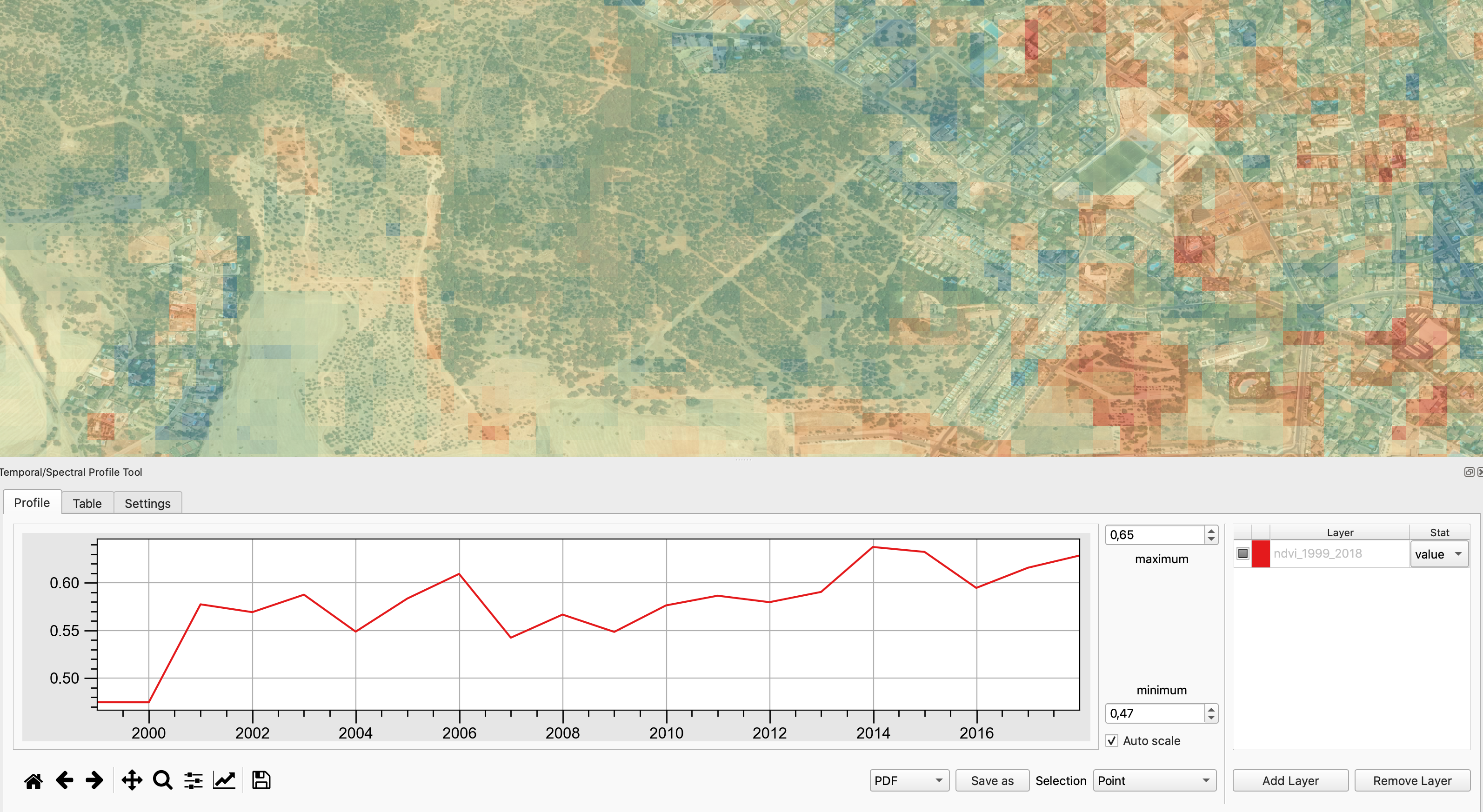
Haz click en la pestaña settings que sale abajo y selecciona la opción "Time" del desplegable que hay bajo "X-axis steps". Vamos a hacer que en el eje X de la gráfica aparezcan los años. Pon 2000 en el año de inicio (Time frame start). Luego cambia en el desplegable el "time size frame" y selecciona "year". Esto solo funciona en las versiones recientes de QGIS, no en la que usamos nosotros (2.16). En el caso de la versión 2.6 hacemos lo siguiente: en la pestaña settings selecciona la opción "string". Allí debes de teclear cada año separado por punto y coma, así: 2000;2001;2002;2003;2004;2005;2006;2007;2008;2009;2010;2011;2012;2013;2014;2015;2016;2017;2018;2019;2020
Haz click en cualquier punto del mapa para que se muestre una imagen como la que ves a continuación.
Sección 2: Cuantificación de la tendencia en la serie de NDVI anual: escala interanual
En las gráficas anteriores vemos cómo en algunos píxeles hay una tendencia hacia más NDVI y en otros hacia menos. Esto puede deberse a varios factores ambientales: incendios (caídas bruscas del NDVI), tratamientos forestales de reducción de la densidad (caídas de NDVI) o regeneración natural de la vegetación (aumento sostenido del NDVI). Es posible cuantificar esta tendencia usando un test estadístico llamado Mann Kendall. Este test analiza los valores anuales de NDVI y cuantifica si se ajusta a una línea ascendente o descendente. Si la tendencia es hacia más NDVI, el valor del test será positivo (como máximo de 1). Si la tendencia es negativa, el test arrojará un valor número negativo (mínimo de -1). Procederemos de la siguiente forma:
Para completar esta sección debes de hacer también la anterior.
Volvemos a Rstudio.
Ejecutamos un test estadístico llamado Mann Kendall sobre todas las bandas del objeto multicapa creado anteriormente. Este test permite analizar la evolución temporal de una serie de datos identificando si la tendencia es ascentente o descendente. Es un test no paramétrico, así que puede usarse en todas las distribuciones de datos. Para hacer esto pega el siguiente código en RStudio:
"Encapsulamos" el test estadístico Mann Kendall en una funciónde R fun_k.
xxxxxxxxxx## Calculamos la serie temporal de todos los pixeles### Creamos un objeto ("fun_k") que contiene el test estadístico que usaremos (MannKendall)
fun_k <-function(x){return(unlist(MannKendall(x)))}
Luego creamos un nuevo objeto llamado kendal_result que contiene el resultado de aplicar la función Kendall al conjunto de datos (ndvis). El resultado es otro objeto espacial que contiene cinco bandas. Solo prestaremos atención a las siguientes:
tau= Es el estadístico tau del test de Kendall. Contiene la tendencia que el test ha identificado en cada elemento de la serie. Los valores negativos indican que la tendencia es descentente y ascendente si son positivos. Es decir, valores positivos indican que hay una tendencia hacia más NDVI en el pixel en cuestión.
sl= Es el p-valor del test. Muesta el valor de significación del test en cada píxel.
xxxxxxxxxx### Ahora creamos un objeto ("kendal_result") que resulta de aplicar el test estadístico anterior al objeto "ndvis"
kendal_result <-calc(ndvis, fun_k)
Finalmente exportamos la banda tau a una imagen llamada tau.tif. Si el comando que hay a continuación te da un error, intenta a sustituir "tau" por "layer.1" después del símbolo $. Pero no pongas las comillas.
xxxxxxxxxx# Exportamos la tendencia (tau) a un tif. El resultado del test se guarda en varios objetos de R dentro de "kendal_result". Uno de ellos se llama tau. Contiene los valores de las tendencias de NDVI en cada píxel. Es un mapa de tendencias.
writeRaster(kendal_result$tau, filename="tau.tif", format="GTiff", overwrite=TRUE)
Ahora cargamos la capa recién creada (tau.tif) en QGIS. Esta capa contiene los valores de tendencias de NDVI para cada píxel. Una vez cargada hacemos doble click sobre la misma y la representamos usando el método de singleband pseudocolor y la paleta spectral. Ajusta el valor máximo a 0.99 y haz click en "elimina valores fuera de rango". Por último, le asignamos un grado de transparencia del 50%. Ahora podemos ver la tendencia de manera muy atractiva: los píxeles donde hay tendencia hacia más NDVI tienen colores verdes. Los que tienen tendencia hacia menos NDVI se muestran en rojo.
Si no has conseguido que RStudio haga lo que necesitamos, no te preocupes, aquí tienes la capa tau con la tendencia de NDVI para cada píxel.
Selecciona en QGIS la capa que hemos usado en el bloque anterior (ndvi_2000_2020). Haz click en cualquier parte del mapa y verás la gráfica de los valores máximos de NDVI en ese punto.
Sección 3: NDVI promedio de toda la serie temporal: Cantidad de biomasa fotosintéticamente activa
En primer lugar analizaremos cómo el índice de vegetación es útil para caracterizar la cantidad de biomasa que hay en un lugar determinado. Para ello calcularemos el valor promedio del NDVI máximo anual para todos los píxeles de la zona de estudio. Haremos lo siguiente:
Asegúrate de haber completado los dos pasos de la sección anterior.
Ahora carga todas las imágenes QGIS. Puedes arrastrar los archivos tif a QGIS o seleccionar "cargar capa raster" del menú "capa". Verás muchas capas en una paleta de colores de escala de grises. Puedes cambiar la paleta a alguna imagen para ver mejor cómo se distribuye el NDVI máximo anual.
A continuación calcularemos el valor promedio de cada año para cada píxel. Abre la calculadora raster del menú "raster". Ahí debes de ir seleccionando todas las capas haciendo click sobre ellas y sumándolas. Luego pon un paréntesis entre todas las capas y divídelo todo por el número de capas. Así obtendremos el valor promedio. Guarda la imagen en tu carpeta y llámale "ndvi_promedio_2000_2020.tif".
Acabado el cálculo, se cargará la imagen automáticamente. Una vez que esto ocurra, represéntala con la paleta de colores "greens". Como siempre: doble click sobre la capa, pestaña de estilo o simbología (dependiendo de tu versión de QGIS), "single band pseudocolor". Ponla también algo transparente (50%) para que se vea la ortofoto de fondo.
Si no has conseguido hacer el proceso, no te preocupes, aquí puedes descargar el resultado que deberías haber obtenido.
Sección 4: Estacionalidad en el NDVI: escala intraanual
En esta última parte de la práctica cambiaremos de escala. Ahora, en lugar de analizar los valores de NDVI de cada año, usaremos los valores promedios de cada mes de un año concreto: 2000. Así, obtendremos una gráfica que muestra la estacionalidad (cambios de la producción primaria a lo largo del año). Procederemos de la siguiente manera:
Descarga esta (ndvi_2000_mensual.tif) imagen y cárgala en QGIS. Verás que QGIS la representa con una gama de colores muy peculiar. Eso se debe a que tiene muchas bandas. Concretamente 12. Una por mes. La banda 1 es enero, la 2, febrero y así sucesivamente. En cada banda hay información del valor máximo de NDVI en cada píxel para el mes en cuestión. También es posible que, dependiendo de la versión de QGIS que estés utilizando, se represente esta capa como totalmente en blanco. No te preocupes si ocurre eso. Todo está bien.
Selecciona la capa ndvi_2000_mensual.tif en QGIS.
Haz click en el botón del plugin que hemos usado antes para generar la gráfica de toda la serie temporal. Dale al botón "add layer" para añadir a la herramienta la capa que queremos.
Haz click en la pestaña settings que sale abajo y selecciona la opción "Time" del desplegable que hay bajo "X-axis steps". Vamos a hacer que en el eje X de la gráfica aparezcan los meses. Pon 2000 en el año de inicio (Time frame start). Luego cambia en el desplegable el "time size frame" y selecciona "mes". Esto solo funciona en las versiones recientes de QGIS, no en la que usamos nosotros (2.16). En el caso de la versión 2.6 hacemos lo siguiente: en la pestaña settings selecciona la opción "string". Allí debes de teclear cada mes separado por punto y coma, así: 1;2;3; etc.
Observa la imagen que ves abajo y haz zoom en la zona indicada. Verás un bosque de Quercus pyrenaica al oeste (hoja caduca) y un pinar de repoblación (hoja perenne) al este.

Genera una gráfica para las formaciones que hay en el margen oeste del valle que hay en la zona 1. Copia la gráfica y la pegas a un archivo de word. Reflexiona:
¿Qué tipo de formación crees que es? ¿caducifolia o perennifolia?
En la misma zona, genera una gráfica para las formaciones más oscuras que hay al norte.
¿en qué se diferencia del otro bosque?
Ahora vete a la zona 2 y haz click en varios puntos para obtener varias gráficas.
¿Qué tipo de vegetación crees que hay aquí?
También puede ser que no te haya dado tiempo a terminar la práctica en clase y que no tengas ordenador con el software necesario en casa. En ese caso puedes usar los escritorios virtuales de la UCO. Puedes acceder a dichos escritorios en esta URL. Sigue las instrucciones que te dan en la página anterior.
Discusión
Si has concluido todo con éxito, recibe mis felicitaciones :) Para seguir necesitas la capa vectorial que contiene los lugares que "visitaremos" a continuación. Descárgala aquí y ponla en el proyecto con el que has estado trabajando en toda la clase.
"Iremos" a varios lugares de Sierra Nevada y aprenderemos algo del funcionamiento de sus ecosistemas forestales mediante el análisis de toda la información anterior.
Verás que cada polígono de la capa de zonas de interés tiene un número. Cada uno nos permite identificar distintos elementos interesantes a las tres escalas de trabajo que hemos experimentado:
Escala bidecadal:
Distribución espacial de la biomasa fotosintéticamente activa.
Punto 1: Matorral de media montaña. Observamos valores intermedios de NDVI.
Punto 2: Pinares de repoblación de media montaña. NDVI más alto que en el punto anterior.
Punto 3: Matorral leñoso de alta montaña. NDVI más bajo que en los dos anteriores. ¿Por qué ocurre esto?
Punto 4: Pastizal psicoxerófilo de alta montaña. Aquí se alcanzan valores muy bajos de NDVI. ¿Por qué?
Punto 5: Borreguil de alta montaña. Estas formaciones se distribuyen cerca de los ríos de alta montaña. Muchas veces son promovidos por el ser humano para la creación de pastos. Su NDVI es alto para la zona en la que se encuentran.
Escala interanual:
Punto 6: Matorral de media montaña. Observa la gráfica interanual. ¿Por qué tiene esa forma? ¿qué pudo haber pasado entre 2004 y 2005 para explicar la gran bajada en el NDVI? ¿Qué ocurre después de 2005?
Punto 7: Pinares de repoblación. ¿Es parecido el patrón al observado en el punto anterior?
Punto 8: Encinares y robledales. ¿Qué patrón hay en esta mancha de vegetación?
Escala intraanual:
Punto 9: Robledales y pinares. La zona situada más al oeste está cubierta de robledales de Quercus pyrenaica. Hacia el este hay un pinar de repoblación. ¿En qué se diferencian las gráficas intraanuales (estacionales) de estas dos formaciones? ¿A qué crees que se deben tales diferencias?
Ejercicio
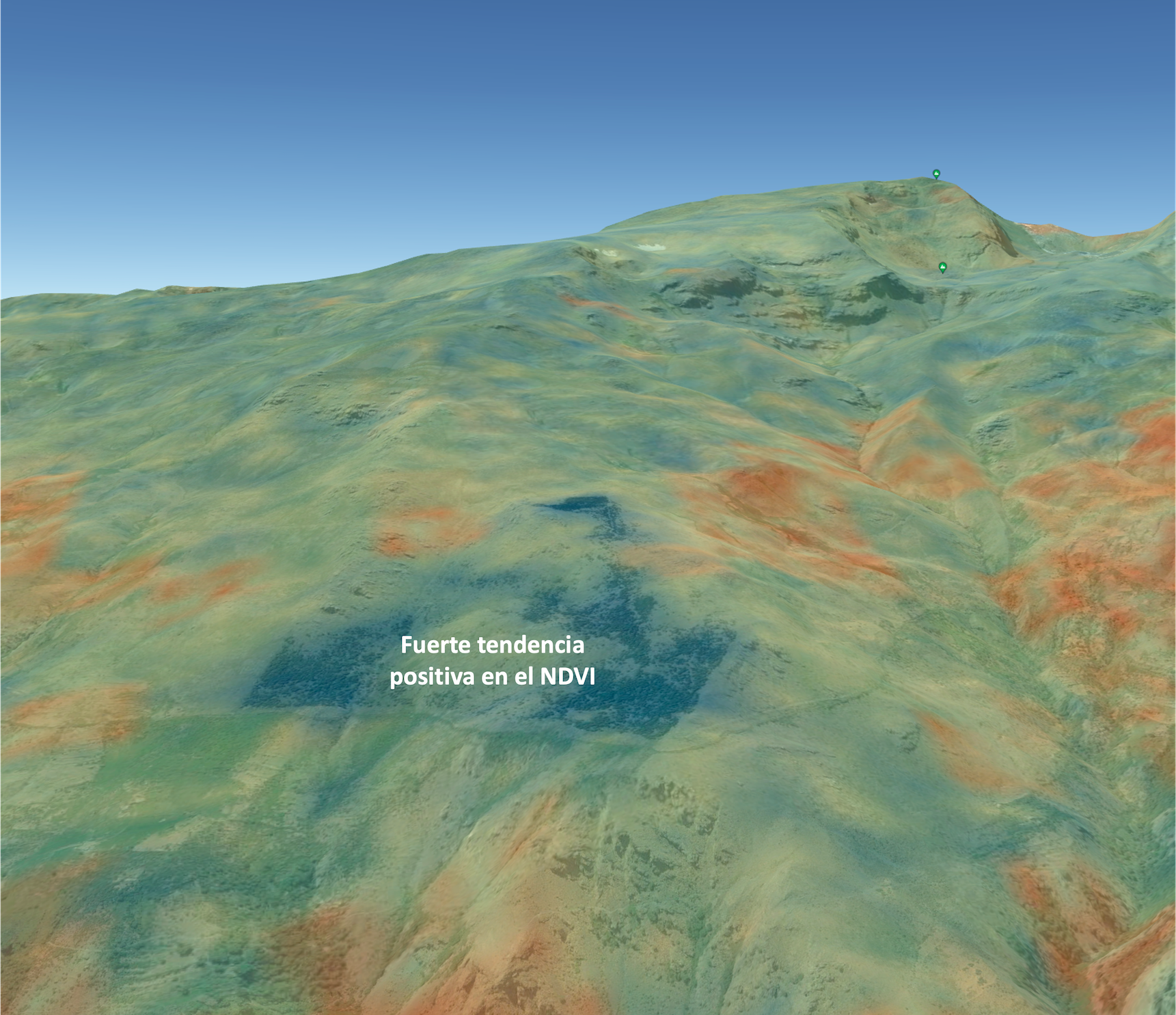
Con objeto de comprobar lo que has aprendido en esta práctica, tienes la opción de completar un ejercicio parecido a lo que hemos hecho en la discusión que hay más arriba. No es obligatorio, pero mis comentarios a tu trabajo puede que te ayuden a afianzar los conocimientos adquiridos. Descarga este fichero de formas y despliégalo en el proyecto que ya tienes elaborado. Verás que solo contiene un polígono. Acércate a dicho polígono y trata de construir una historia que explique el comportamiento de ese ecosistema en los últimos 21 años. Para ello deberás utilizar la información de las imágenes de satélite que hemos elaborado y también las ortofotos de distintas fechas.
A modo de guía, puedes reflexionar sobre las siguientes preguntas:
Tipo de vegetación:
¿se trata de un bosque, matorral o pasto?
Si es bosque, ¿caducifolio o perennifolio?
Funcionamiento y estructura:
Fíjate en la gráfica interanual y en el valor de la tendencia.
Los cambios que observas:
¿se deben a cambios en el funcionamiento o también a cambios estructurales?
¿qué crees que ha pasado en esta zona? Da una explicación que sea coherente con la información que obtienes del satélite y de las ortofotografías.
Plasma tu "historia" en un documento de texto que contenga también imágenes con las gráficas que generes y también los mapas que consideres oportunos. Recuerda que puedes usar las ortofotos de distintas fechas para analizar si el cambio en el funcionamiento está alineado o no con los cambios ena estructura.
La imagen siguiente muestra en 3D el aspecto de la zona propuesta:
Sube tu ejercicio (en formato word o similar) al ejercicio denominado "Práctica NDVI" de este enlace a Turnitin. Será evaluado siguiendo los siguientes criterios. Evaluar no significa calificar. Es decir, cuando lea tu contribución usaré los siguientes criterios para trata de saber lo que has aprendido. Repito que este ejercicio no lleva calificación asociada. Es decir, no tendrás ninguna nota por hacerlo.
| Criterio | Insuficiente | Aceptable | Bien | Buen trabajo | Excelente |
|---|---|---|---|---|---|
| Manejo herramientas. Se evalúa tu manejo de las herramientas informáticas que hemos usado en la práctica. Esto se hace en función de la calidad de la información que aportas." | No entrega nada o es incomprensible. | Las gráficas y mapas que aportas son manifiestamente mejorables | Los mapas y gráficas son significativos, pero están a una escala insuficiente o no muestran bien los procesos ecológicos descritos. | Buena composición de los mapas y gráficas. | Has maquetado de manera muy elegante el material suministrado. Los mapas tienen su escala y la gama de colores es explicativa. |
| Historia eoclógica. Se evalua si has contestado de manera razonada a la pregunta sobre la historia de la zona propuesta. No se trata de que aciertes o no, sino de que lo que cuentas sea plausible." | No entrega nada o es incomprensible. | Tu respuesta no tiene ningún sentido ecológico. | Has aportado una respuesta pobremente justificada. Tus argumentos no se sostienen. | Además de responder de manera lógica, has sustentado tus argumentos con conceptos ecológicos. | Has conectado la pregunta con otros conceptos que hemos visto en la asignatura. Muestras gran capacidad de transferir conocimiento de un ámbito a otro. |
| Legibilidad. Hace referencia a lo bien escrito que está el texto y a su legibilidad" | No entrega nada o es incomprensible. | Apenas entiendo lo que has escrito | He tenido que reinterpretar casi cada frase para entenderlo | Se entiende bien todo, pero el texto no es fluido | Muy buena redacción. La lectura fluye fácilmente, cual novela. |